Um leitor me escreveu contando que o notificar de uso da webcam do notebook acendia sozinho, no meio da madrugada, mesmo com nenhum programa de vídeo aberto. Esse tipo de detalhe, fácil de ignorar como “coisa do Windows”, costuma ser exatamente o tipo de sinal que separa um computador hackeado de um computador só lento. Neste guia eu vou mostrar os sinais técnicos reais de que um computador hackeado está sendo usado por outra pessoa, como confirmar isso com ferramentas simples já presentes no seu sistema, e o que fazer imediatamente depois de confirmar a suspeita.
Diferente de um celular, um computador hackeado costuma deixar rastros mais visíveis para quem sabe onde procurar — não é preciso ser especialista em segurança para rodar os comandos que vou mostrar aqui. O objetivo deste artigo é justamente te dar esse roteiro de verificação, sem depender só de “sensação” de que algo está errado.
Sumário
8 Sinais de que Seu Computador Pode Estar Hackeado
Alguns sinais aparecem isolados sem significar nada grave, mas a combinação de dois ou mais deles já é motivo suficiente para investigar mais a fundo:
1. Luz da webcam acende sozinha. Se o indicador luminoso da câmera acende sem nenhum aplicativo de vídeo em uso, isso é um dos sinais mais confiáveis de acesso remoto não autorizado usando a câmera.
2. Ventoinha trabalhando forte com o computador ocioso. Um processo malicioso de mineração de criptomoeda ou um servidor de controle remoto rodando em segundo plano consome processamento constante, mesmo sem nenhum programa visível aberto.
3. Programas abrindo ou fechando sozinhos. Isso pode indicar que alguém está controlando a máquina remotamente, especialmente se o mouse se move sem intervenção sua.
4. Contas de usuário desconhecidas no sistema. Um invasor com acesso persistente costuma criar uma conta extra de administrador para garantir acesso futuro, mesmo se a senha original for trocada.
5. Antivírus ou firewall desativados sem sua ação. Malware avançado frequentemente desativa as proteções do sistema como primeira ação, para evitar ser detectado nas etapas seguintes do ataque.
6. Navegador com página inicial ou extensões que você não instalou. Extensões maliciosas conseguem sequestrar buscas e injetar anúncios, mas também podem capturar tudo que é digitado em formulários.
7. Tráfego de rede alto com todos os programas fechados. Isso costuma indicar exfiltração de dados ou comunicação constante com um servidor de controle remoto (C2, na terminologia de segurança).
8. Arquivos criptografados ou uma nota de resgate na tela. Esse é o sinal mais óbvio e mais grave: indica um ataque de ransomware já em estágio avançado, quando a prioridade muda de diagnóstico para contenção de danos.
Como Confirmar Tecnicamente se Existe uma Conexão Suspeita Ativa
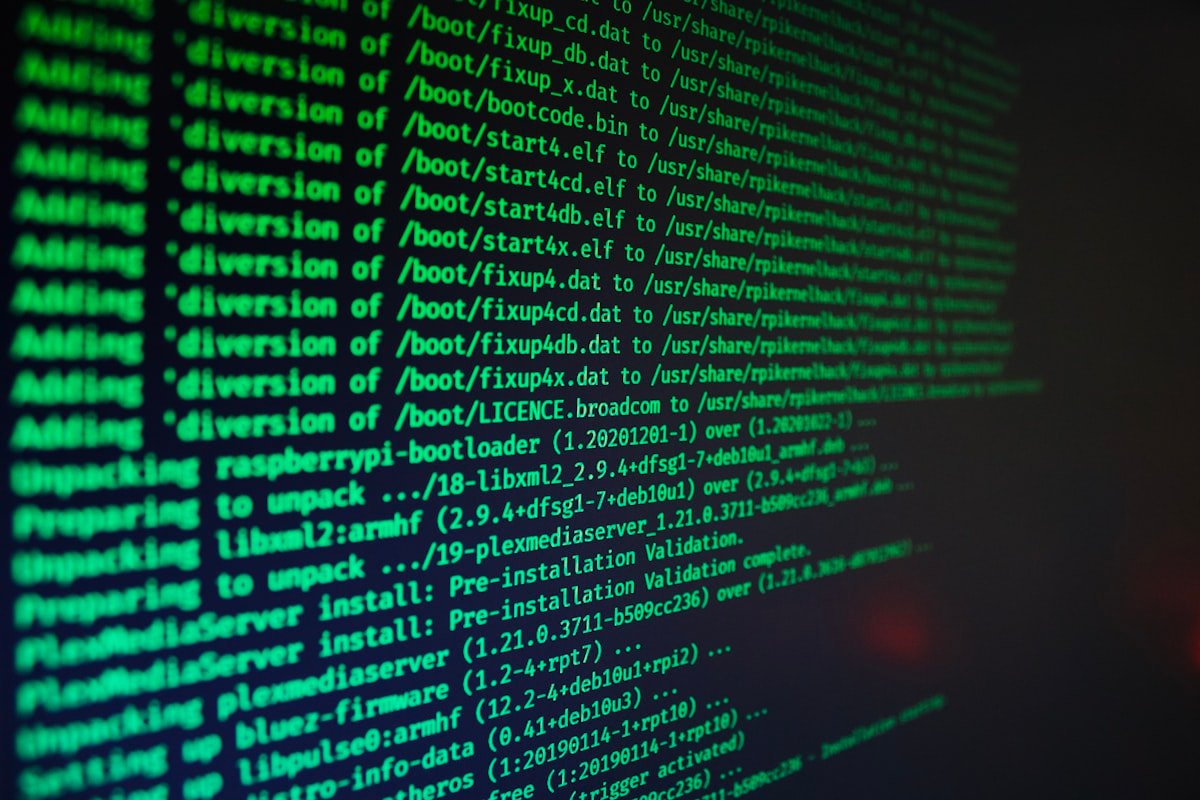
Antes de entrar em pânico, vale confirmar tecnicamente se existe mesmo uma conexão externa suspeita ativa na sua máquina. No Windows, abra o Prompt de Comando e digite o comando netstat -ano. Esse comando lista todas as conexões de rede ativas no seu computador, junto com o número de PID (identificador do processo) responsável por cada uma. Esse teste simples já dá uma boa pista de que o computador hackeado não é só suspeita, mas algo confirmável na prática.
Preste atenção especial a conexões usando portas incomuns, como 4444 (porta padrão histórica de ferramentas de exploração como o Metasploit) ou 3389 (porta de Área de Trabalho Remota, RDP), especialmente se você nunca configurou acesso remoto no seu computador. Depois de identificar o PID suspeito, abra o Gerenciador de Tarefas (Ctrl+Shift+Esc), vá até a aba “Detalhes” e localize o processo correspondente pelo mesmo número de PID para descobrir qual programa está por trás da conexão.
Para uma análise mais detalhada, ferramentas gratuitas como o Process Explorer, da própria Microsoft/Sysinternals, mostram, além da conexão, a árvore completa de processos, assinatura digital do arquivo, e se o processo tenta se esconder da lista padrão do Gerenciador de Tarefas — um comportamento típico de rootkits.
Por Que Isso Acontece: Como um Computador é Comprometido na Prática
Na grande maioria dos casos, o comprometimento não acontece por um “hacker genial” invadindo ativamente — acontece porque a vítima, sem perceber, executou algo que abriu a porta. Os vetores mais comuns incluem anexos de e-mail disfarçados de nota fiscal ou boleto, softwares piratas com malware embutido no instalador, downloads de sites não oficiais, vulnerabilidades de software desatualizado — o mesmo tipo de falha explorada em ataques de zero-day — e portas de acesso remoto (RDP) deixadas abertas e mal protegidas, um alvo constante de varreduras automatizadas feitas por bots pela internet inteira, 24 horas por dia.
Mitos Comuns Sobre Computador Hackeado
“Se eu não tenho nada importante no computador, não corro risco.” Um computador hackeado raramente é usado só para roubar arquivos. Muitas vezes ele vira parte de uma rede de bots (botnet) usada para atacar terceiros, minerar criptomoeda, ou enviar spam, sem que o dono perceba nada além de uma lentidão gradual.
“Formatar sempre resolve.” Formatar resolve a maioria dos casos, mas não protege contra reinfecção se a causa raiz (senha fraca, RDP exposto, hábito de baixar programas piratas) não for corrigida antes de reconectar à internet.
“Só quem clica em links óbvios de golpe é hackeado.” Ataques direcionados e exploração de vulnerabilidades de software desatualizado não dependem de nenhuma ação óbvia da vítima — só de manter o sistema desatualizado.
O Que Fazer Imediatamente se Confirmar que o Computador Foi Hackeado
1. Desconecte da internet imediatamente. Desligar o Wi-Fi ou desconectar o cabo de rede interrompe a comunicação com o invasor e impede exfiltração adicional de dados enquanto você organiza os próximos passos.
2. Não desligue o computador ainda, se possível. Se você pretende investigar mais a fundo ou preservar evidências, desligar apaga informações da memória RAM que poderiam ajudar a entender o ataque. Se o objetivo é só limpar e seguir em frente, essa etapa pode ser pulada.
3. Troque as senhas de contas importantes a partir de outro dispositivo limpo. E-mail, banco e redes sociais devem ter a senha trocada usando um celular ou computador que você tem certeza de que não está comprometido.
4. Rode uma verificação completa com uma ferramenta confiável. Ferramentas como Malwarebytes ou Windows Defender Offline (que roda fora do sistema operacional principal, dificultando que o malware se esconda) costumam pegar o que antivírus tradicionais em tempo real não pegam.
5. Remova contas de usuário e regras de firewall que você não criou. Verifique em Configurações > Contas e nas regras do Firewall do Windows por qualquer entrada que você não reconhece.
6. Considere a formatação completa em casos graves. Se houver sinais de ransomware, rootkit, ou acesso administrativo prolongado, a formatação com reinstalação limpa do sistema operacional é a única forma de ter certeza absoluta de que nada ficou para trás.
7. Habilite autenticação em duas etapas em tudo depois de limpar. Isso reduz drasticamente o dano de qualquer senha que possa ter sido capturada durante o período comprometido.
Sinais sutis que costumam passar despercebidos
Além dos sinais mais óbvios de computador comprometido, existem alguns detalhes sutis que passam batido para a maioria das pessoas. A ventoinha do computador ligando com força total mesmo quando você não está fazendo nada pesado, por exemplo, pode indicar que algum processo em segundo plano — possivelmente um minerador de criptomoeda instalado sem seu conhecimento — está consumindo processamento de forma escondida. Outro sinal sutil é o cursor do mouse se movendo sozinho por uma fração de segundo, de forma que parece errática, não um clique acidental seu. Esses detalhes menores também contam na hora de identificar um computador hackeado antes que o problema piore.
Também vale prestar atenção a notificações de login em contas que você não reconhece, mesmo que o serviço diga que foi “você mesmo” — alguns malwares conseguem interceptar sessões já autenticadas sem precisar nem da sua senha, e o primeiro sinal real disso costuma aparecer justamente num e-mail de notificação de acesso de dispositivo novo, que muita gente ignora sem checar com atenção.
Depois de limpar, como evitar que aconteça de novo
Limpar a infecção é só metade do trabalho — a outra metade, que muita gente pula, é entender como aquele malware entrou em primeiro lugar. Na grande maioria dos casos que já acompanhei, a porta de entrada foi um software pirata, um anexo de e-mail aberto sem verificação, ou um programa baixado de um site não oficial disfarçado de atualização legítima. Identificar qual desses hábitos levou à infecção é o que realmente evita a reincidência — reinstalar o sistema sem mudar o comportamento que causou o problema original é só adiar o próximo episódio. Manter esses hábitos é o que impede que o mesmo computador hackeado volte a ser comprometido nas próximas semanas.
Depois da limpeza, vale também revisar e trocar as senhas de todas as contas importantes acessadas naquele computador enquanto ele estava comprometido, porque não há garantia de que o malware não capturou essas credenciais antes de ser removido.
Perguntas Frequentes
Antivírus grátis detecta esse tipo de invasão? Detecta boa parte, principalmente malware conhecido, mas ferramentas de acesso remoto legítimas usadas de forma maliciosa (como TeamViewer ou AnyDesk instalados sem seu conhecimento) muitas vezes não são sinalizadas como ameaça, já que tecnicamente são softwares legítimos.
Um Mac pode ser hackeado da mesma forma? Sim. O macOS tem proteções nativas fortes, mas não é imune, e os mesmos sinais (webcam acendendo sozinha, processos desconhecidos, tráfego de rede anormal) se aplicam igualmente.
Devo pagar o resgate em caso de ransomware? Especialistas em segurança e autoridades geralmente desaconselham o pagamento, já que não há garantia de recuperação dos arquivos e o pagamento financia novos ataques.
Conclusão
Identificar um computador hackeado não exige conhecimento avançado de segurança — exige prestar atenção em sinais concretos (webcam, ventoinha, contas desconhecidas) e saber rodar dois ou três comandos simples como o netstat -ano para confirmar a suspeita. Quanto mais cedo o comprometimento é identificado, menor o estrago, então vale a pena reservar cinco minutos para essa checagem sempre que algo parecer levemente fora do normal.
Aviso: este artigo reflete a experiencia pratica e o estudo pessoal do autor sobre o tema. Nao substitui consultoria profissional especializada (juridica, financeira ou de seguranca) para decisoes especificas do seu caso.
Sobre o autor: Sou Gustavo Pereira, profissional de QA com experiência real em automação de testes, testes de API e homologação em empresas de tecnologia. Escrevo o Ponto de Break para documentar o que aprendo de verdade no dia a dia e nos estudos — incluindo as áreas de Cloud, DevOps e Cibersegurança, que ainda estou construindo base sólida, sem ser certificado ou atuar profissionalmente nelas. Quando o assunto exige uma opinião de especialista certificado (jurídica, financeira ou de segurança), este texto é ponto de partida para pesquisa, não substituto para consultoria profissional.